











-

店頭へ足を運ぶ必要がなくて
家で口座開設ができた -

入力項目も少なくて簡単!
-

マイナンバーカードをスマホ読み取りするだけで本人確認が終わった
口座開設の前に
お手続きに必要なもの
本人確認書類(原本)
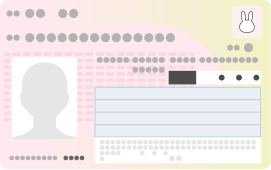
マイナンバーカード
- 日本国内発行の有効なものに限ります。
- 最新の氏名・住所が記載されていることをご確認ください。
- マイナンバーカードの署名用電子証明書のパスワード入力とICチップ情報の読み取りが必要です。
本人確認書類を偽造したり、口座の売買・譲渡をすることは犯罪です
アプリでお手続きいただける方
-
15歳以上75歳未満の個人の方
- 事業用にはご利用いただけません
-
日本国籍で、日本国内にお住まい、またはお勤めされている方
- 上記以外の方はあいち銀行の窓口にてお申し込みください。
- 総合的な判断に基づき口座開設をお断りする場合がございます。
アプリのお手続きの流れ
-
Guide01 あいぎんアプリのインストール
-
iPhoneの方はこちら

※iPhoneは、Apple Inc.の商標です。
-
Andoroidの方はこちら

※Androidは、Google LLCの商標です。
-
-
Guide02 あいぎんアプリの起動
-
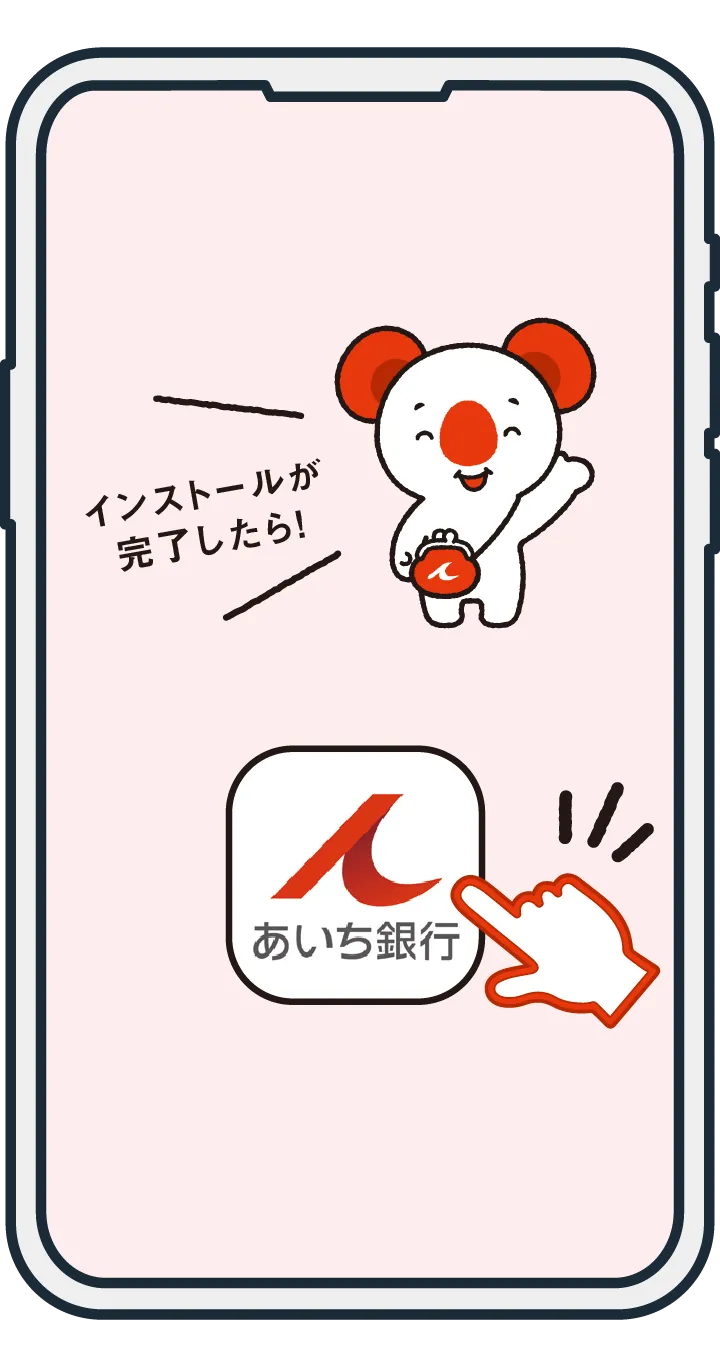 STEP 01
「あいぎんアプリ」のアイコンをタップして、「あいぎんアプリ」を起動してください。
-
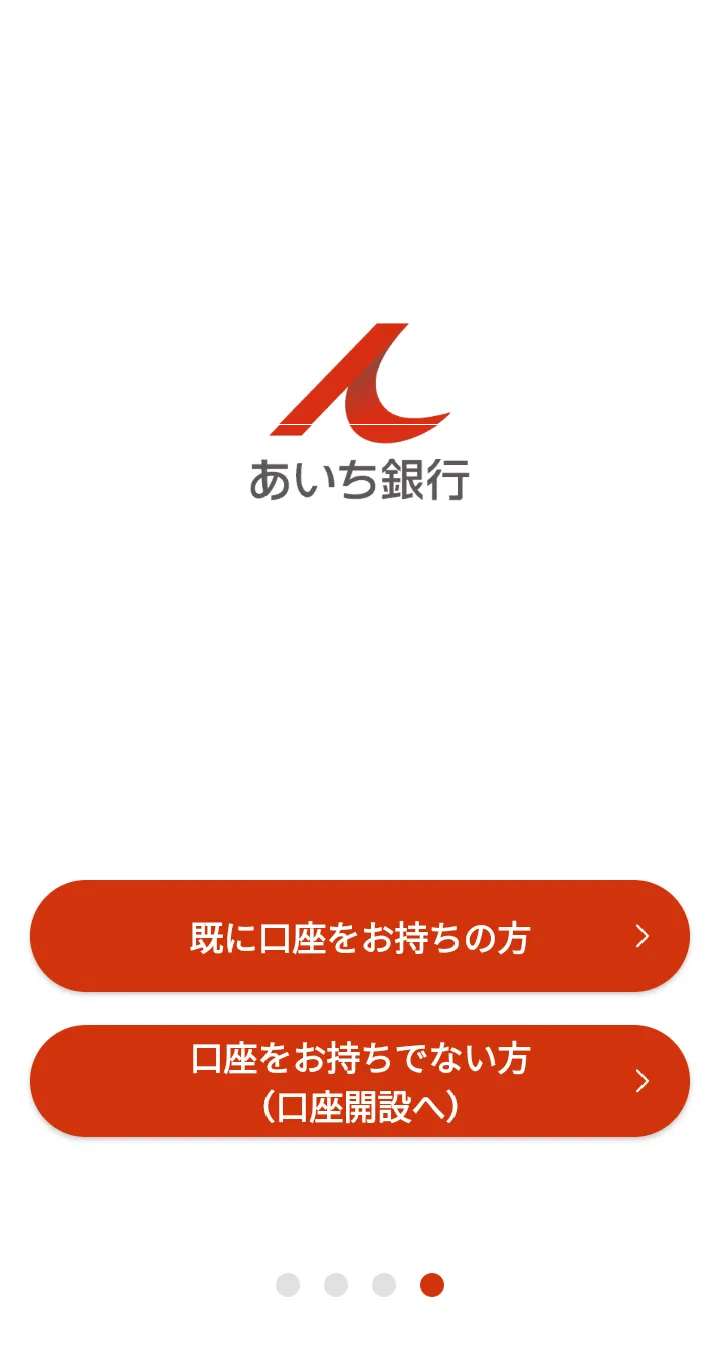 STEP 02
「口座をお持ちでない方」押してください。
-
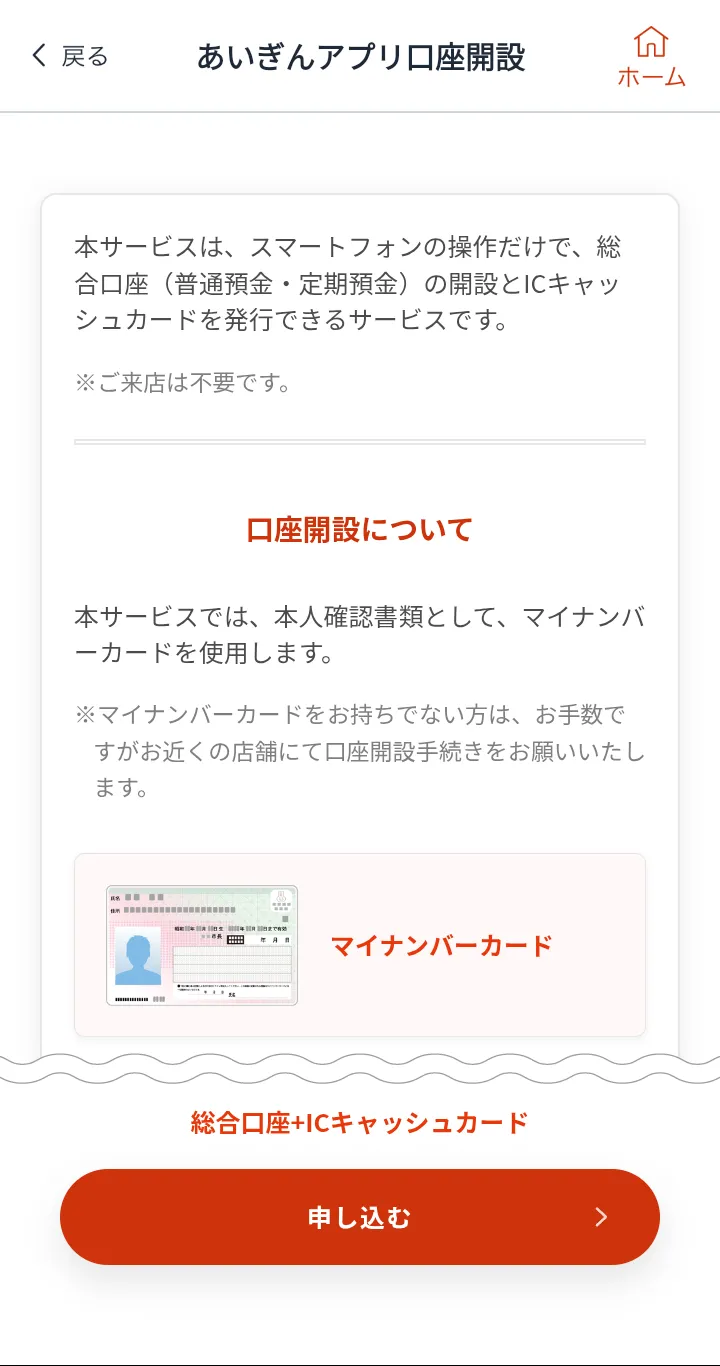 STEP 03
画面に沿って条件、注意事項をご確認いただき、「申し込む」ボタンを押してください。
- 本人確認書類として使用できるのはマイナンバーカードのみです。
-
-
Guide03 マイナンバーカードによる本人確認
-
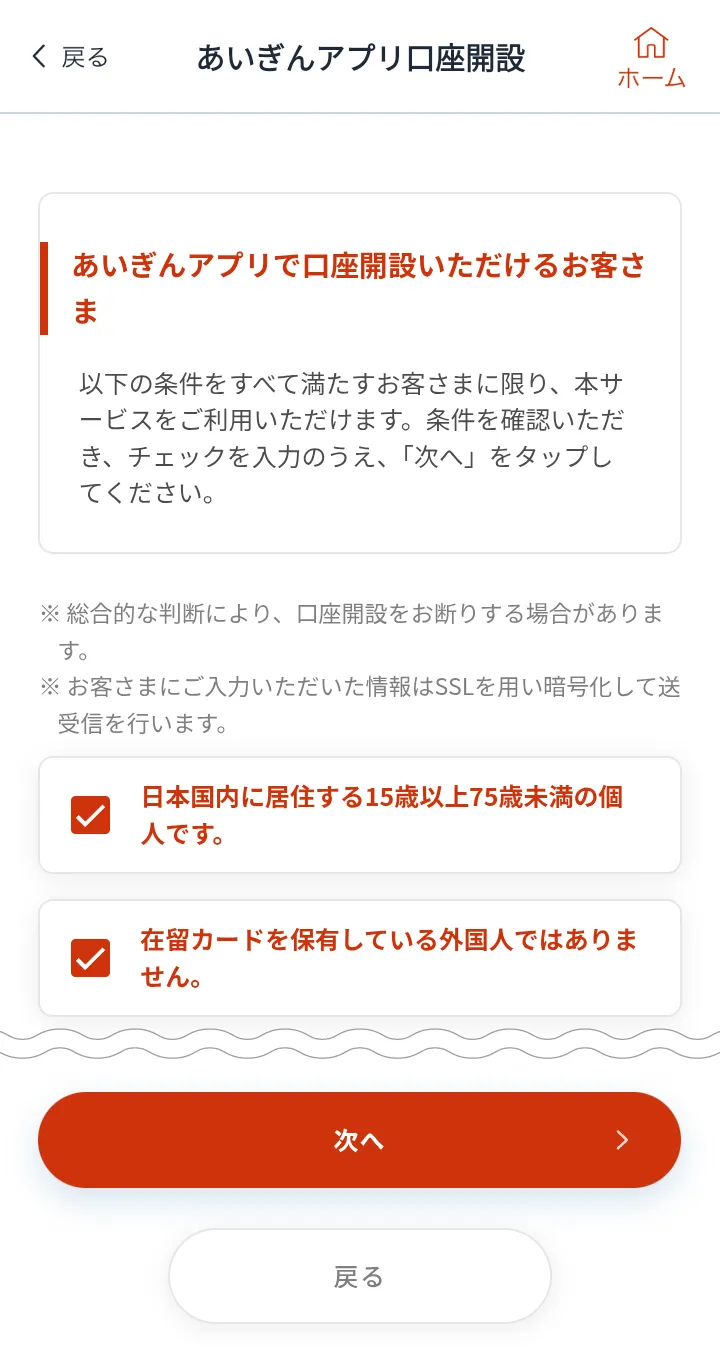 STEP 01
口座開設の条件などを確認し、「次へ」を押してください。
- 「チェック」や「各種規定のご確認」が漏れていると「次へ」や「申し込む」ボタンが押せません。
-
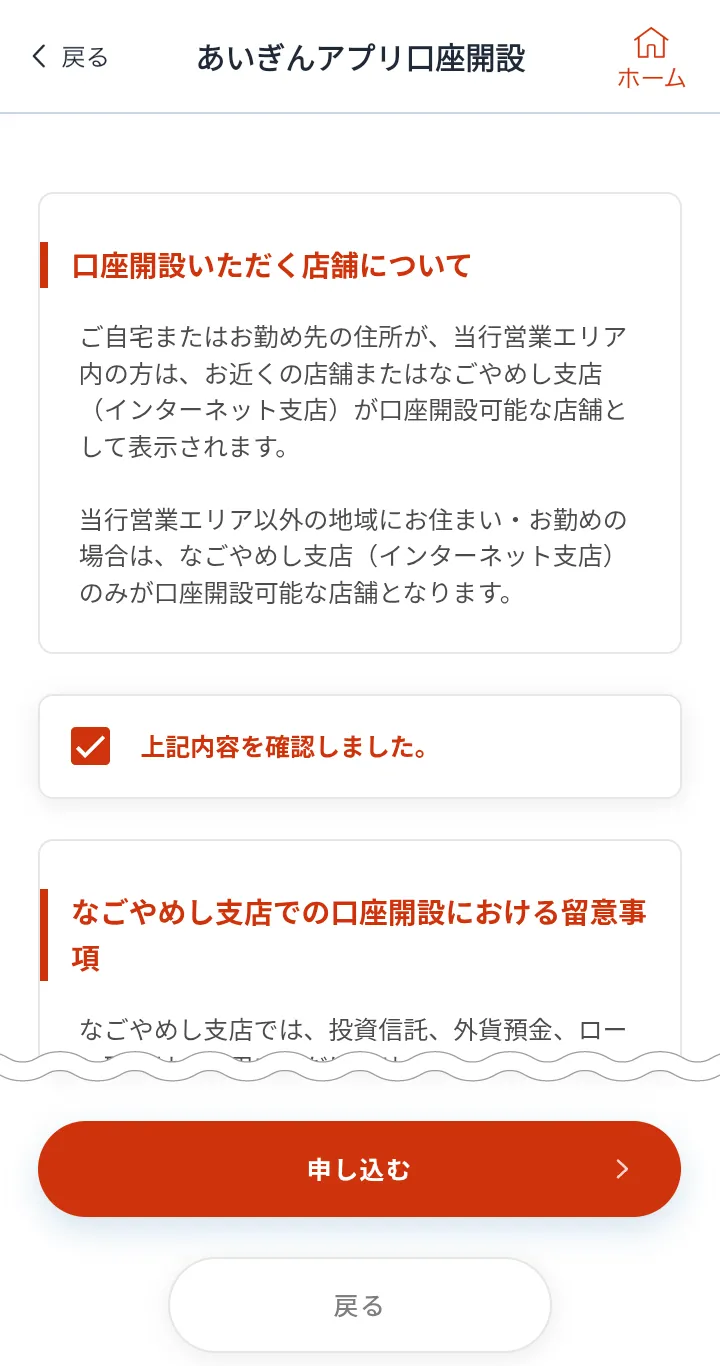 STEP 02
各種規定などを確認し、「申し込む」を押してください。
-
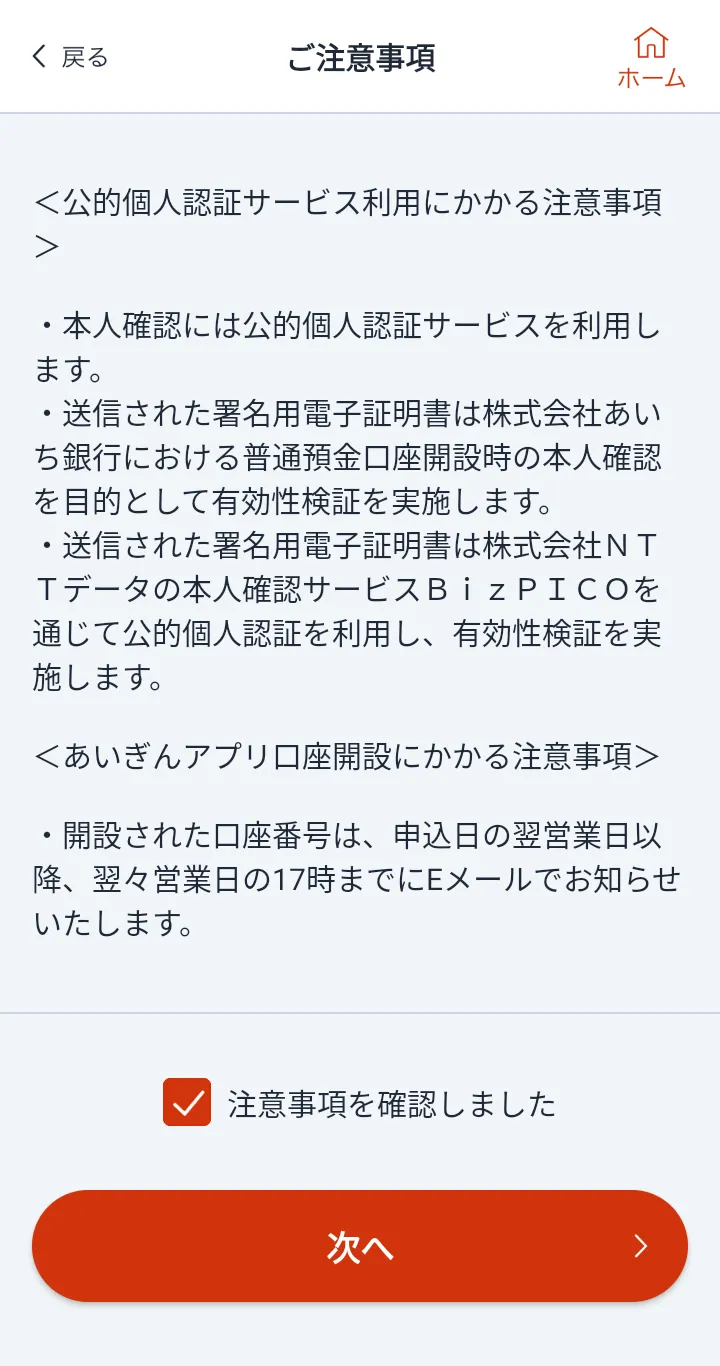 STEP 03
注意事項を確認し、チェックを入れ、「次へ」を押してください。
-
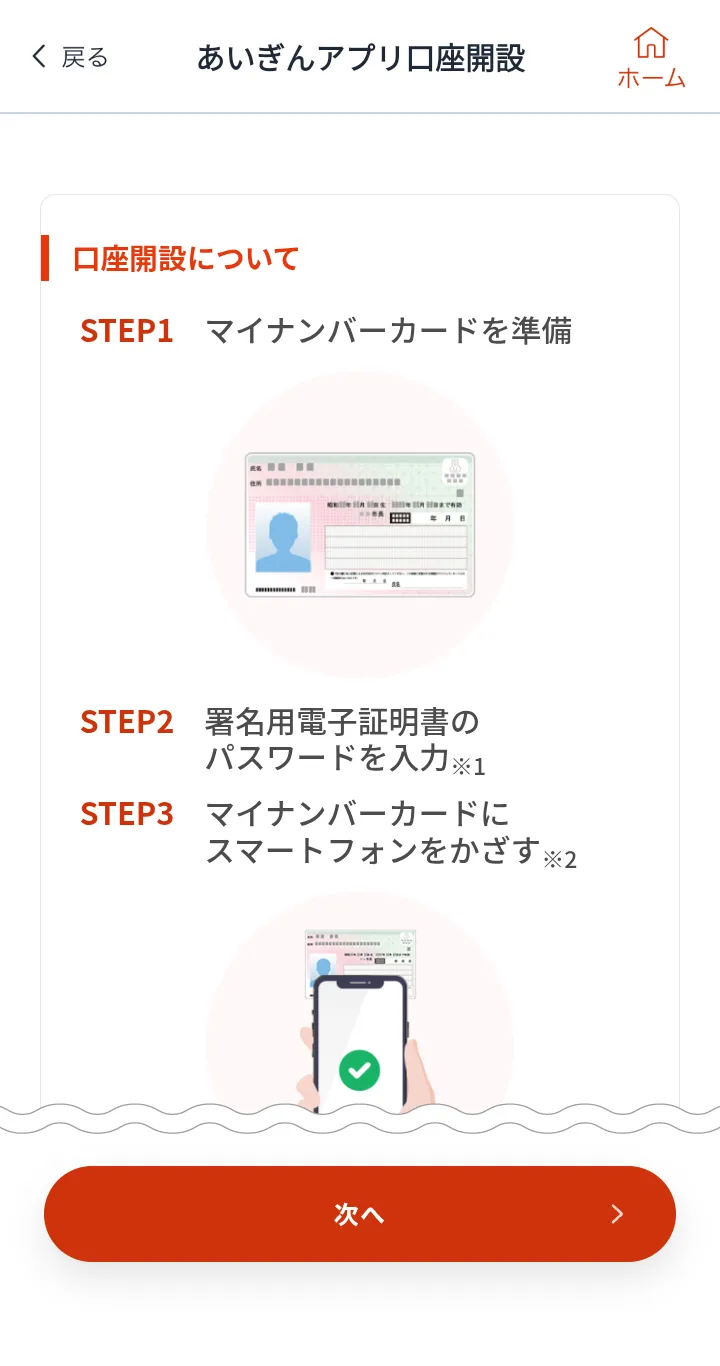 STEP 04
口座開設のステップを確認し、「次へ」を押してください。
-
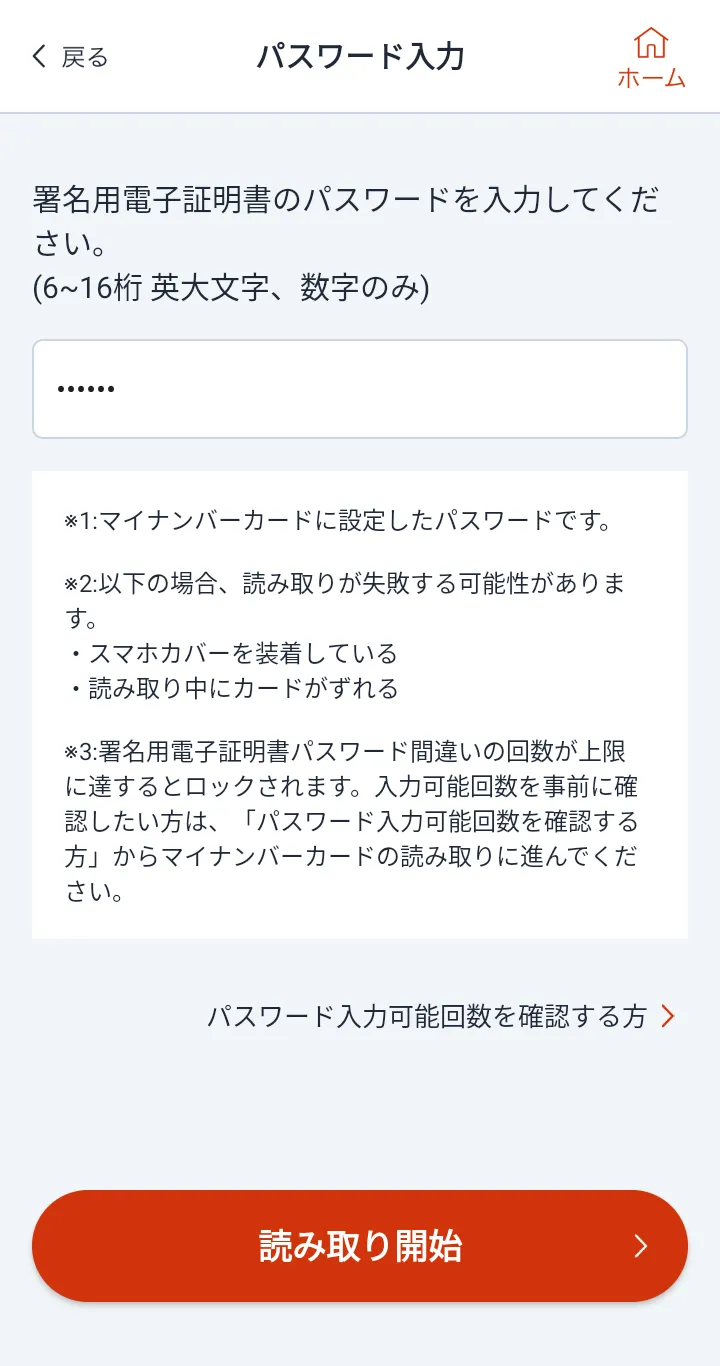 STEP 05
マイナンバーカードのパスワードを入力し、「読み取り開始」を押してください。
-
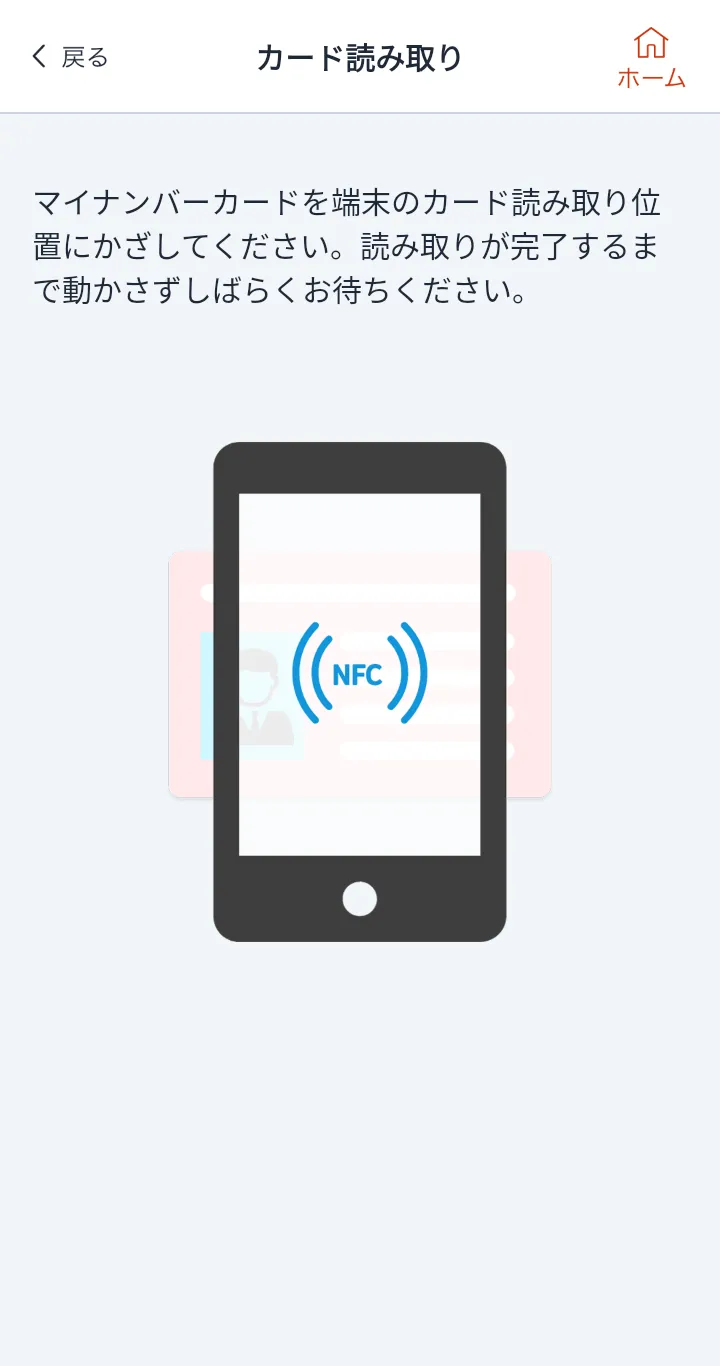 STEP 06
マイナンバーカードのICチップ(中央付近)をスマートフォンのNFCアンテナにしっかりとあててください。
-
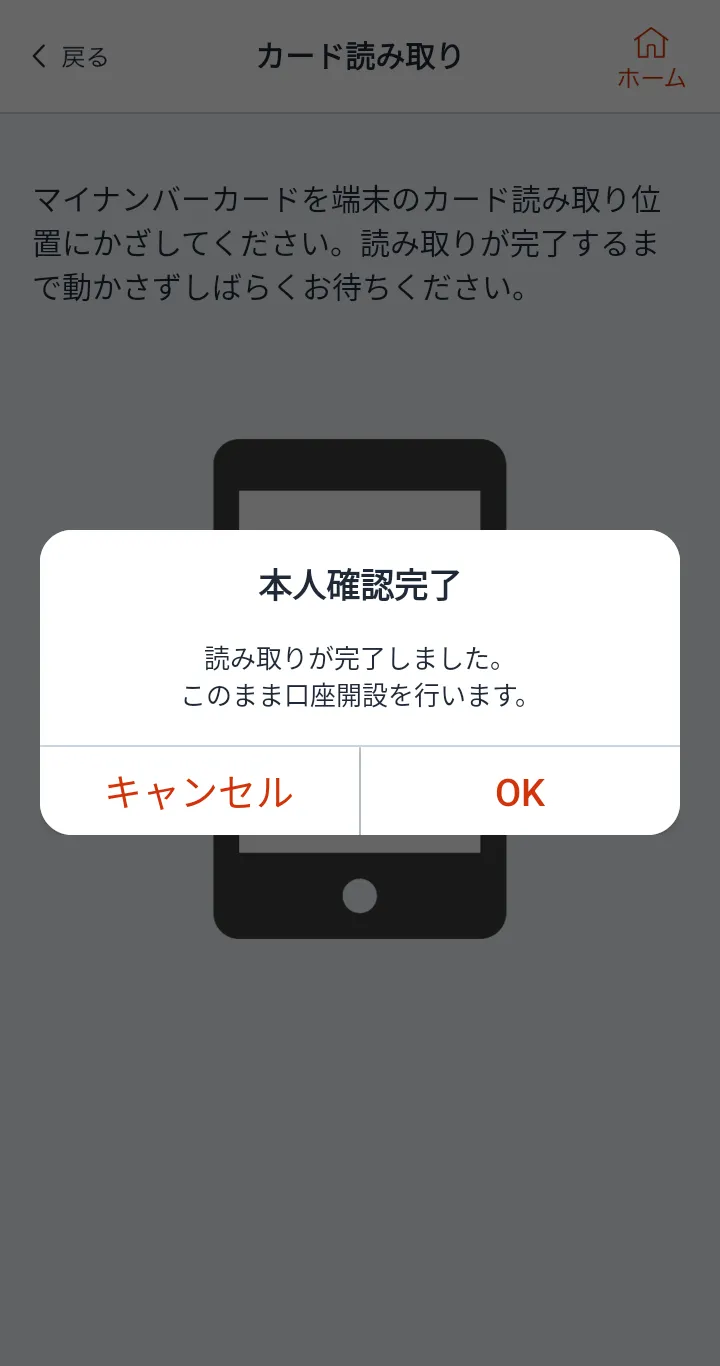 STEP 07
本人確認完了の画面が表示されますので、「OK」ボタンを押してください。
-
-
Guide04 口座開設のお申し込み情報の入力
-
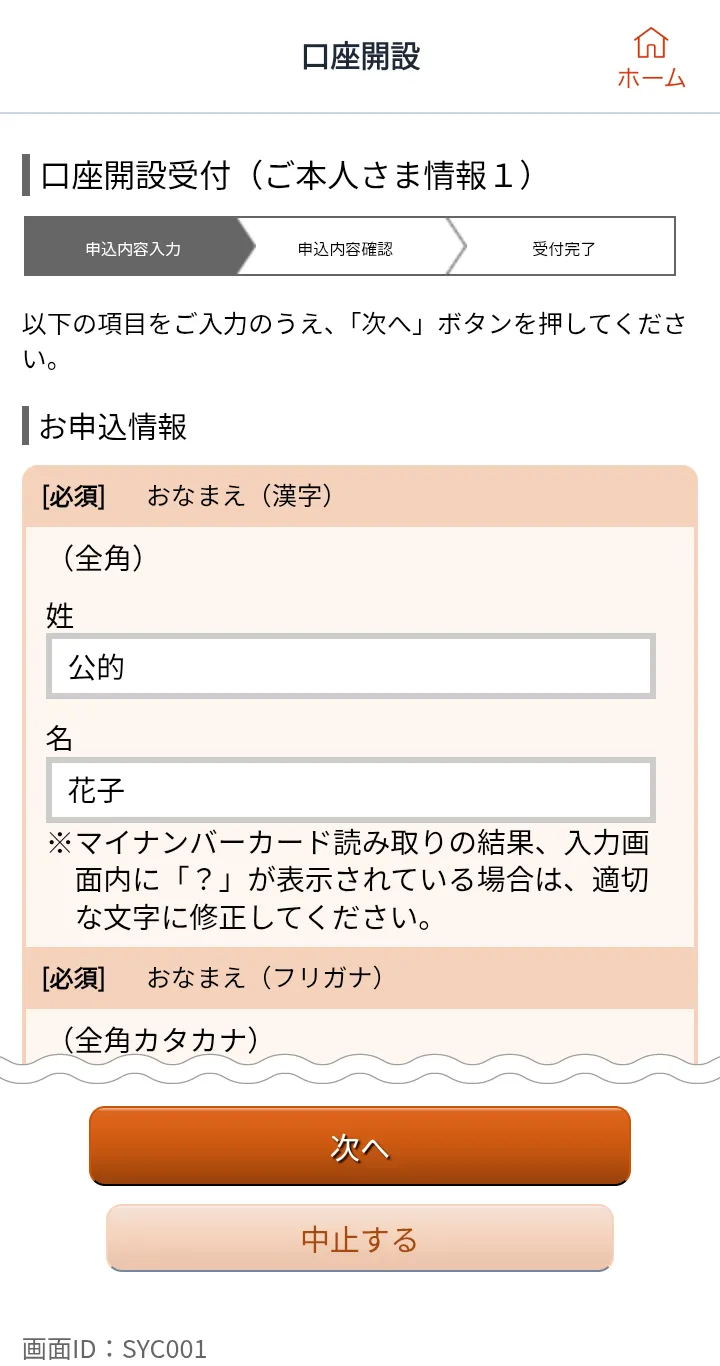 STEP 01
マイナンバーカードから読み取った情報(漢字氏名・生年月日・性別・住所)は自動入力されています。内容をご確認いただき、必要に応じて修正してください。
空欄箇所をすべてご記入の上、「次へ」ボタンを押してください。
-
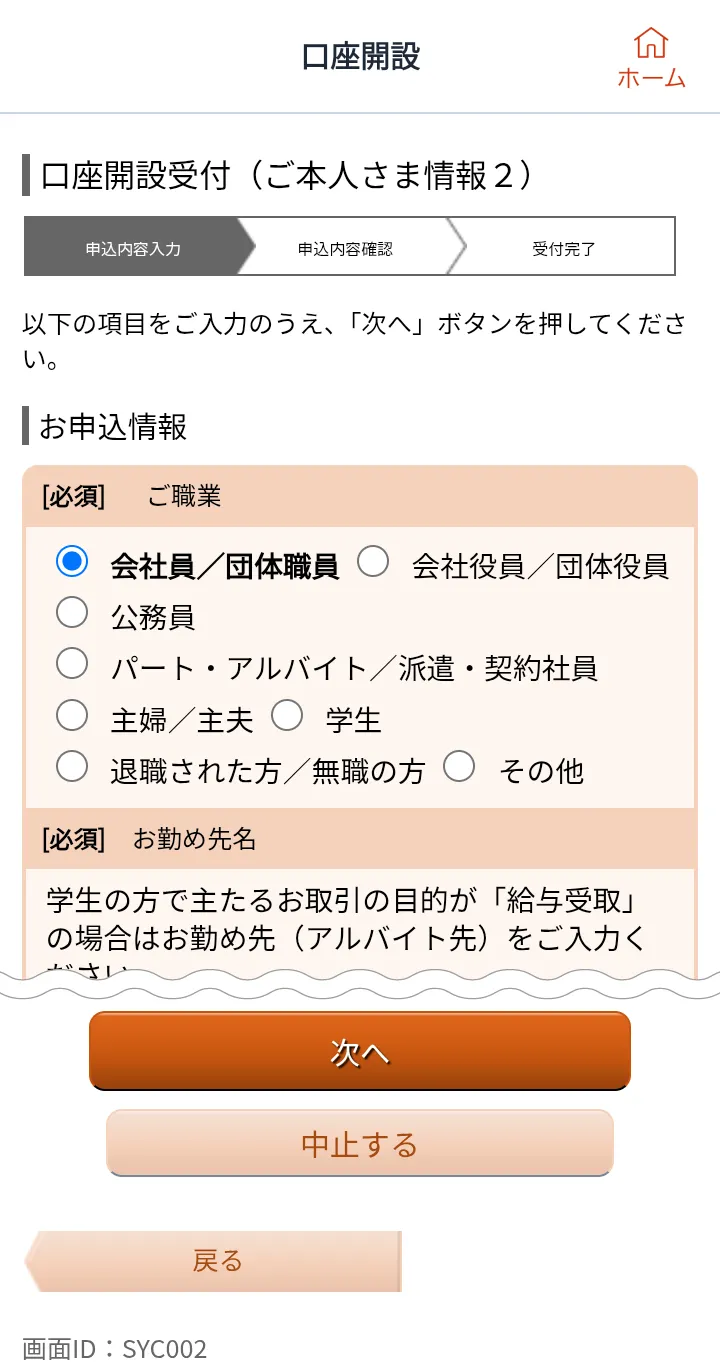 STEP 02
ご職業について入力ください。選択された職業により必要な入力項目が異なります。
すべての入力が完了しましたら、「次へ」ボタンを押してください。
-
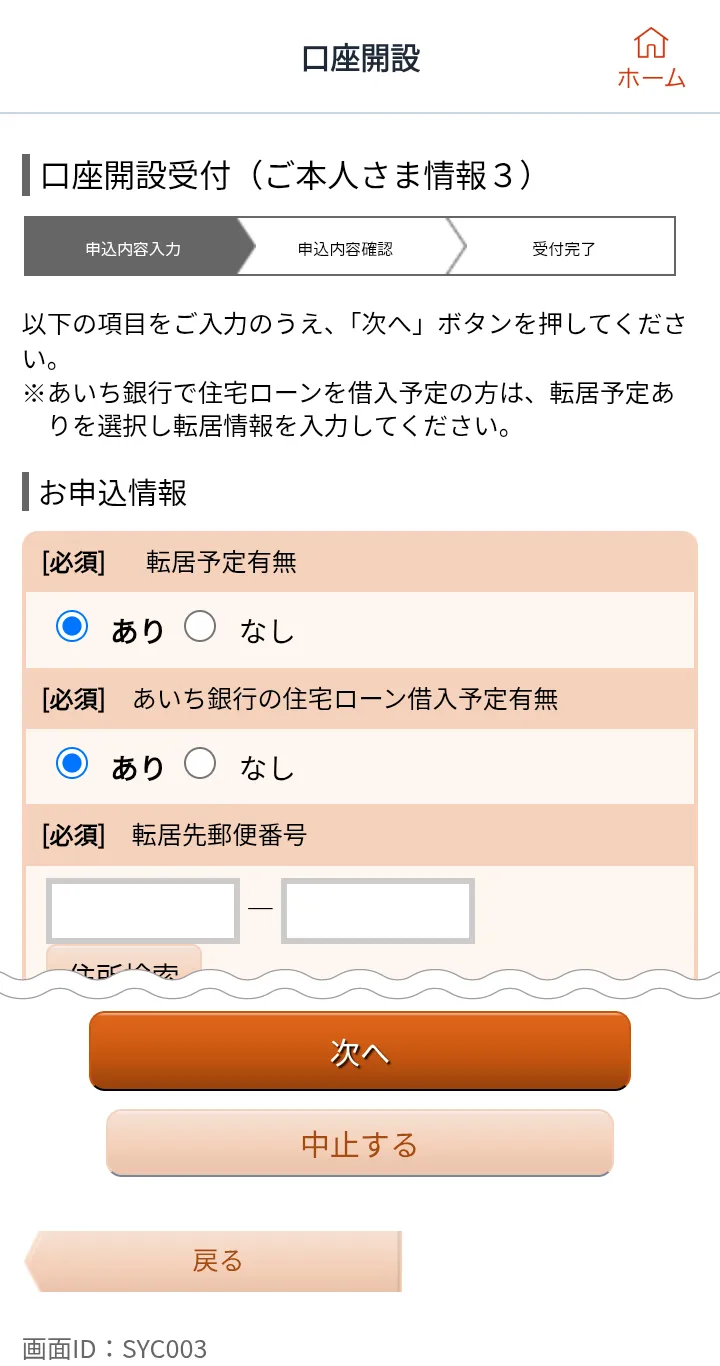 STEP 03
あいち銀行で住宅ローンを借入手続きをされている方は、「転居予定あり」を選択後、転居情報を入力して「次へ」ボタンを押してください。
口座開設申込時点で借入手続きをされていない方は、「転居予定なし」を選択後、「次へ」ボタンを押してください。
-
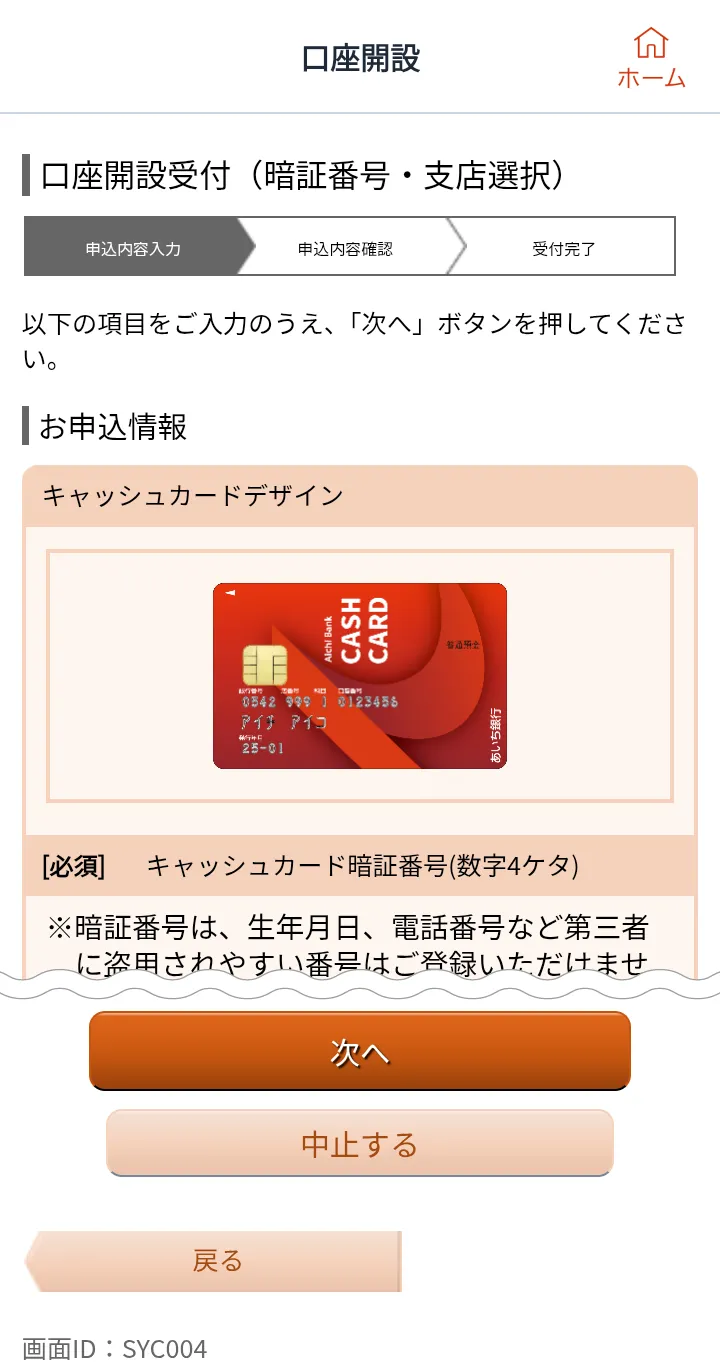 STEP 04
キャッシュカードの暗証番号入力と口座開設する支店を選択し、「次へ」ボタンを押してください。
-
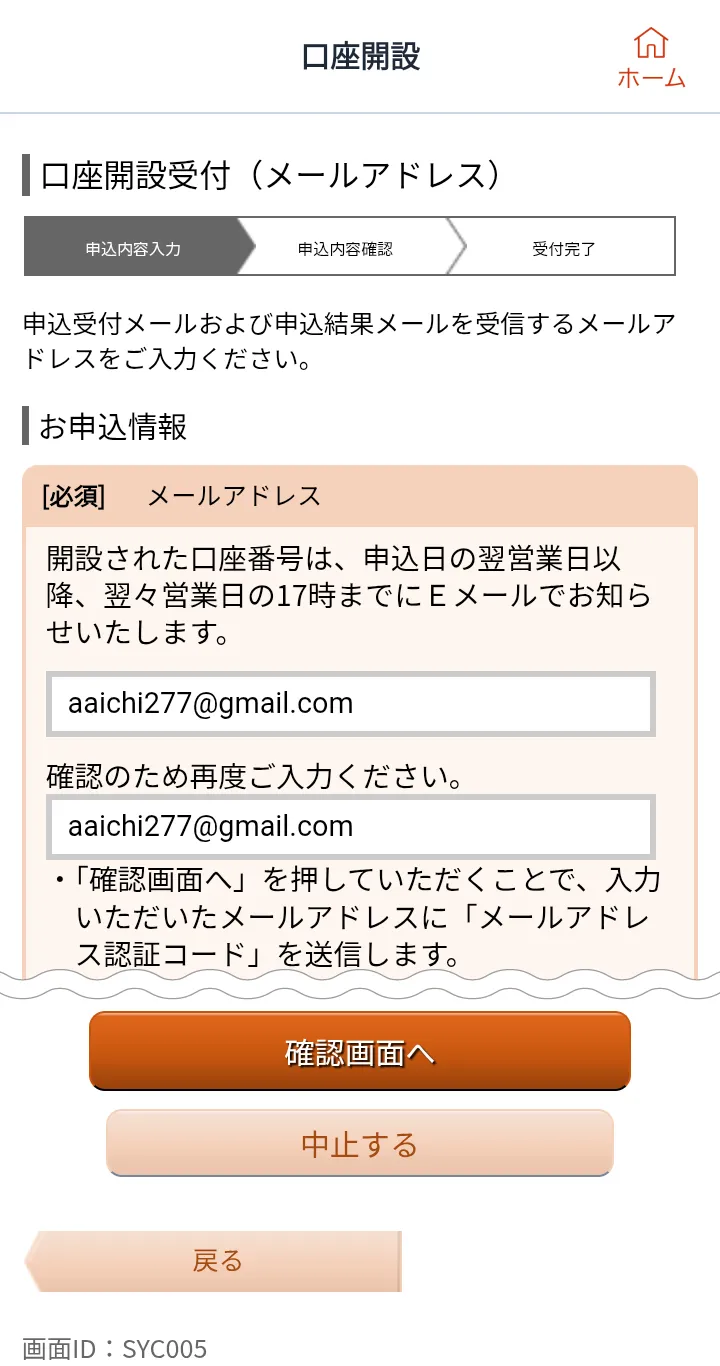 STEP 05
メールアドレスを入力し、「確認画面へ」ボタンを押してください。
-
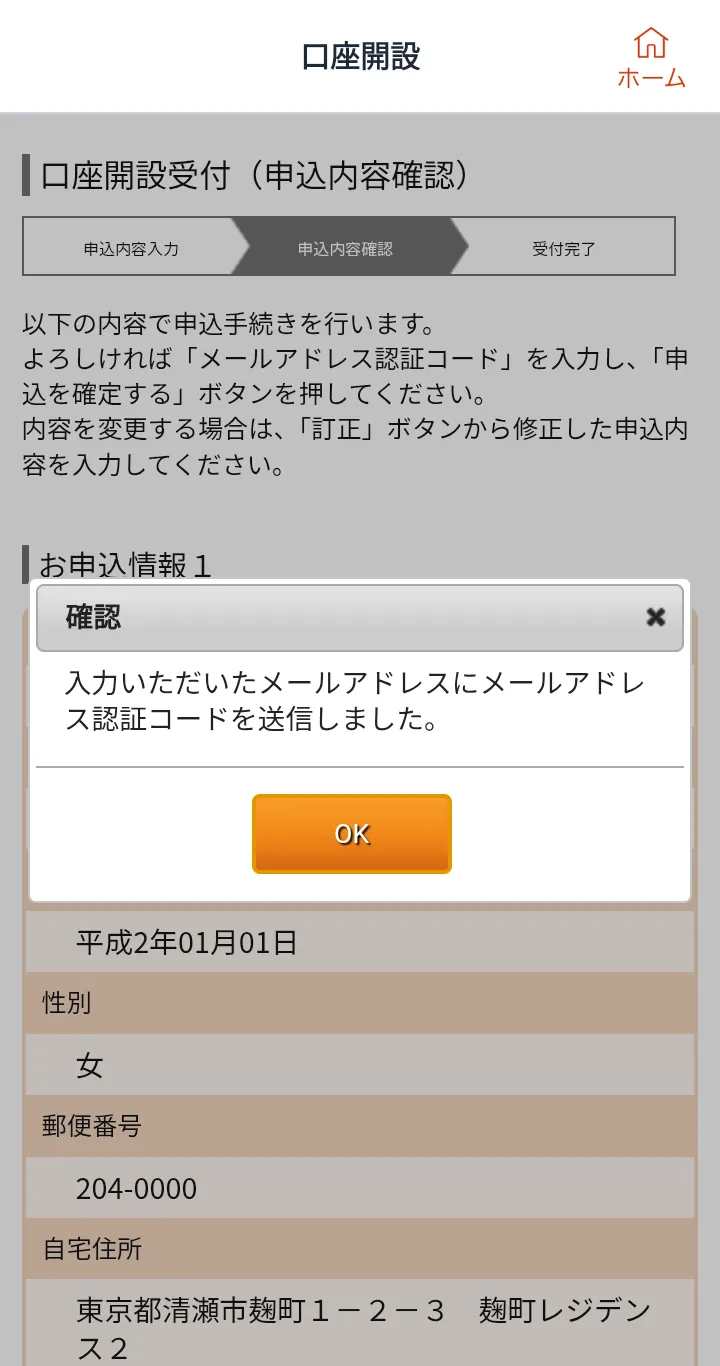 STEP 06
入力したメールアドレスに認証コードが送付されたポップアップが表示されますので「OK」ボタンを押してください。
-
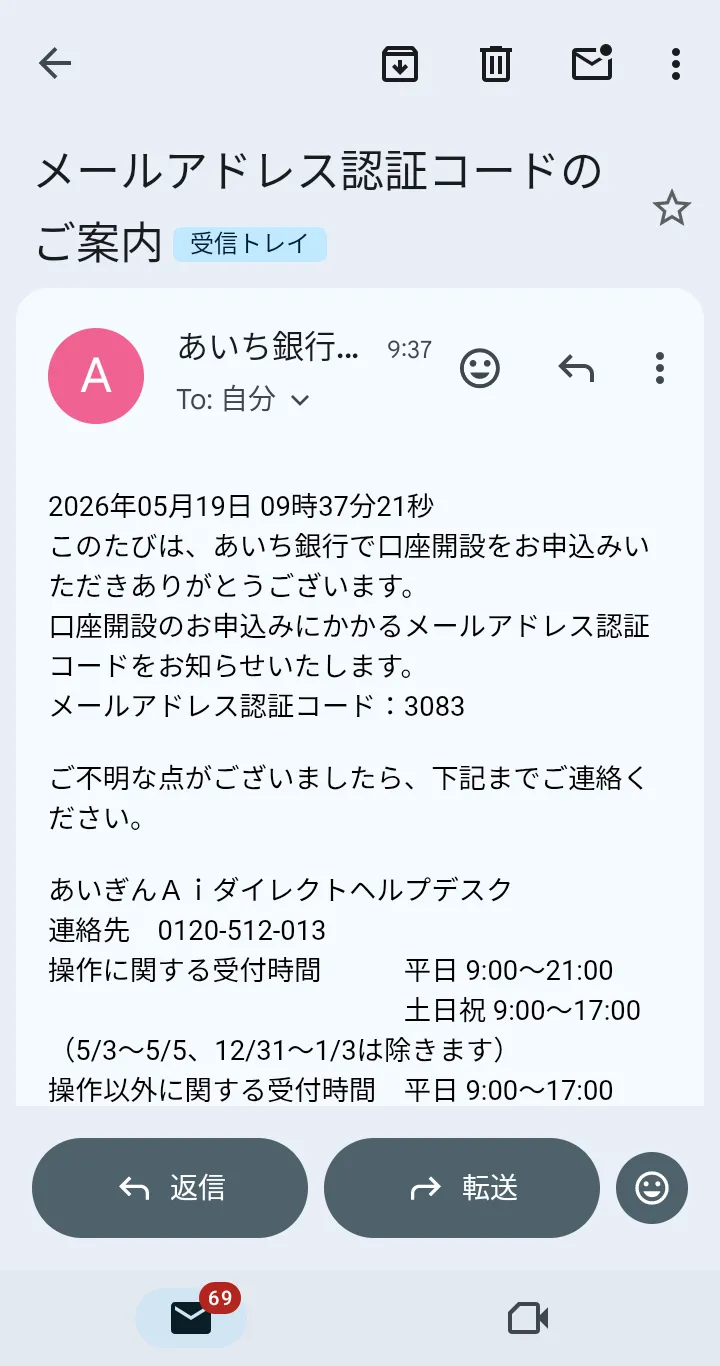 STEP 07
登録したメールアドレスに4桁の認証コードが記載されたメールが届きます。
-
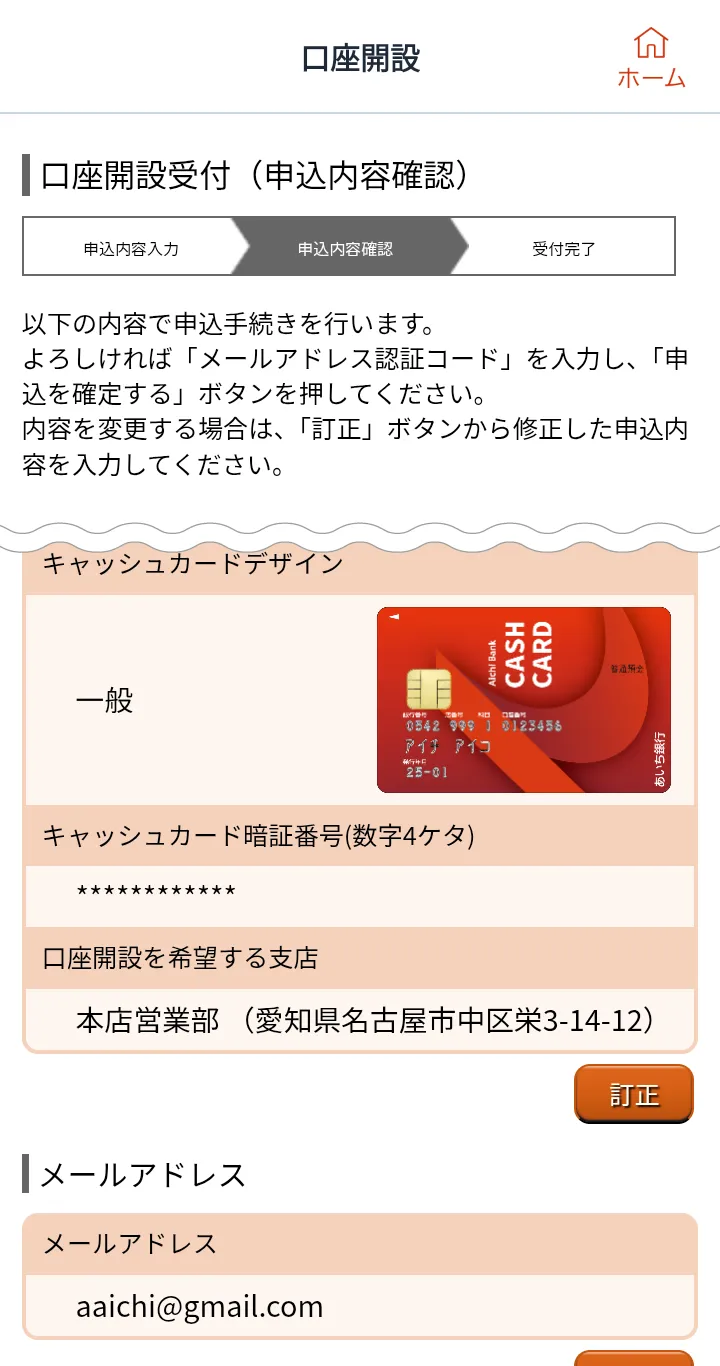 STEP 08
入力した情報の確認を行います。正しい情報が記入されていることを画面をスクロールして確認ください。
- 訂正が必要な場合は「訂正」ボタンで再度入力画面へ戻ります。
-
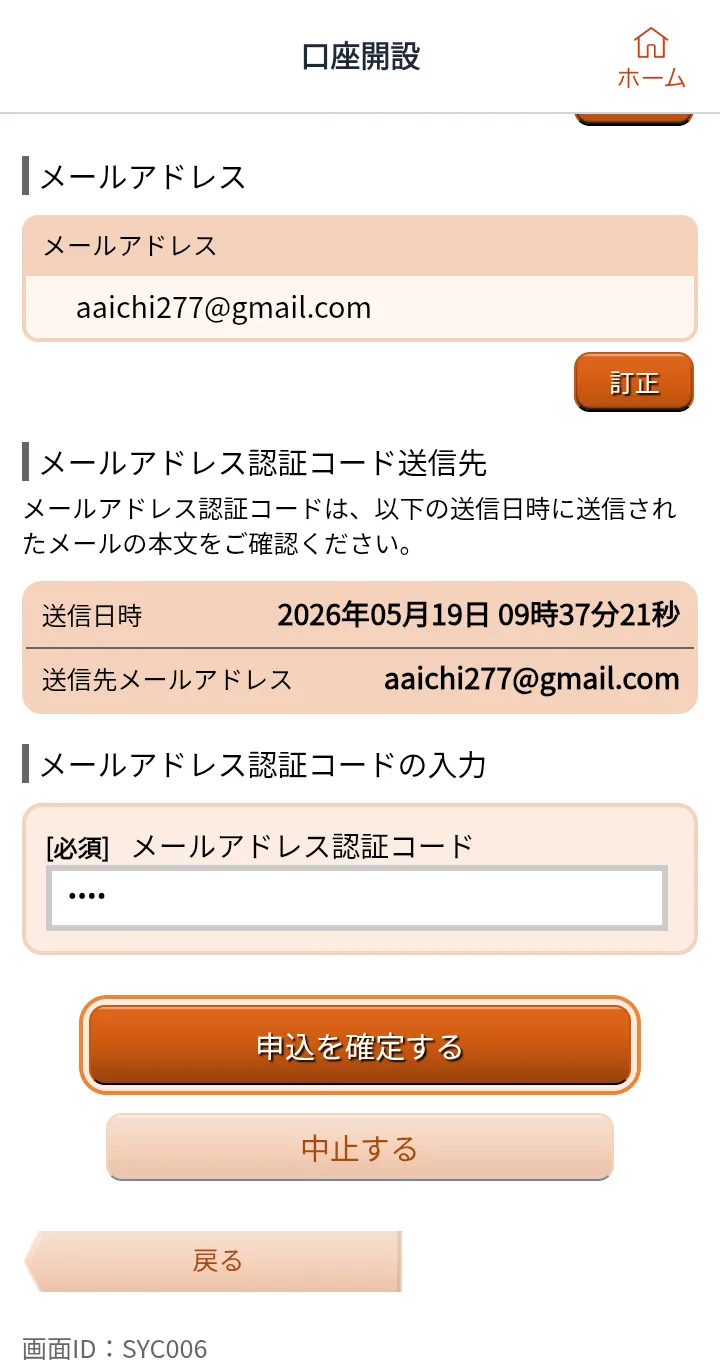 STEP 09
メールアドレスに届いた4桁の認証コードを「メールアドレス認証コード」欄に入力してください。
続いて「申込を確定する」ボタンを押してください。
-
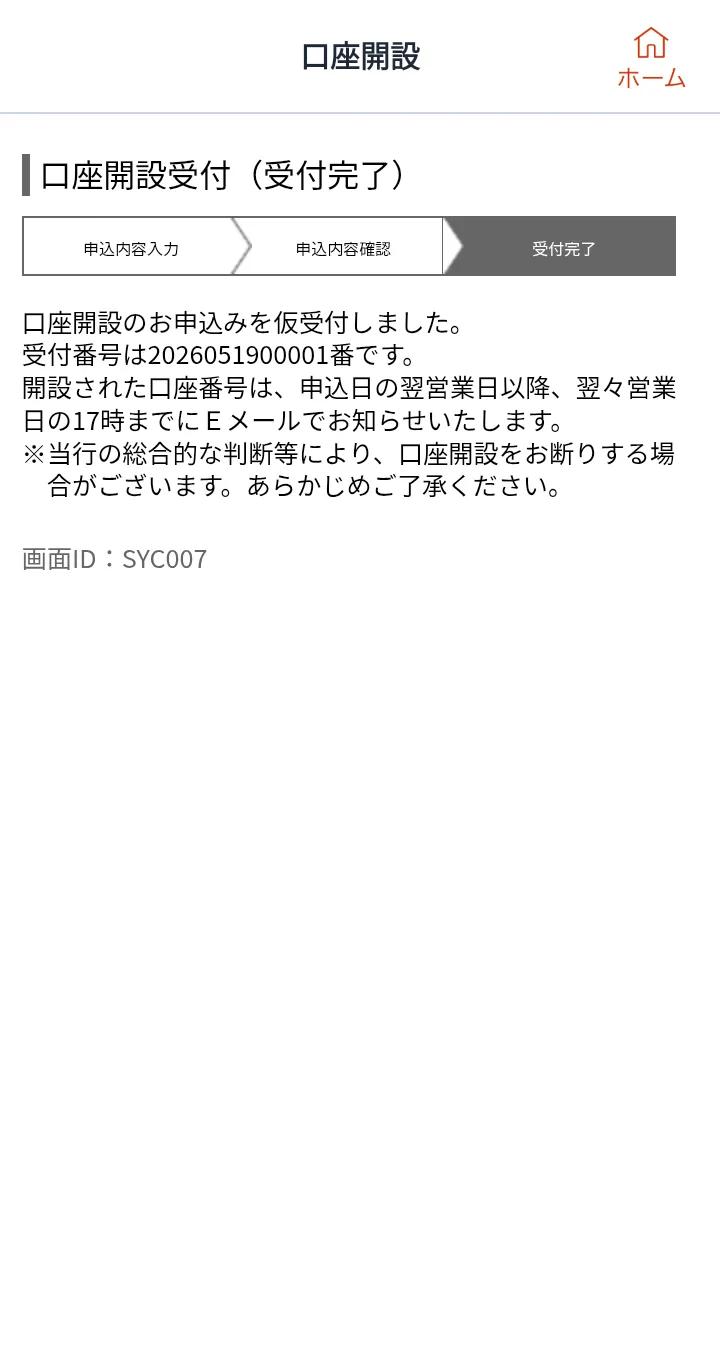 STEP 10
口座開設お申込完了の表示がされます。
-
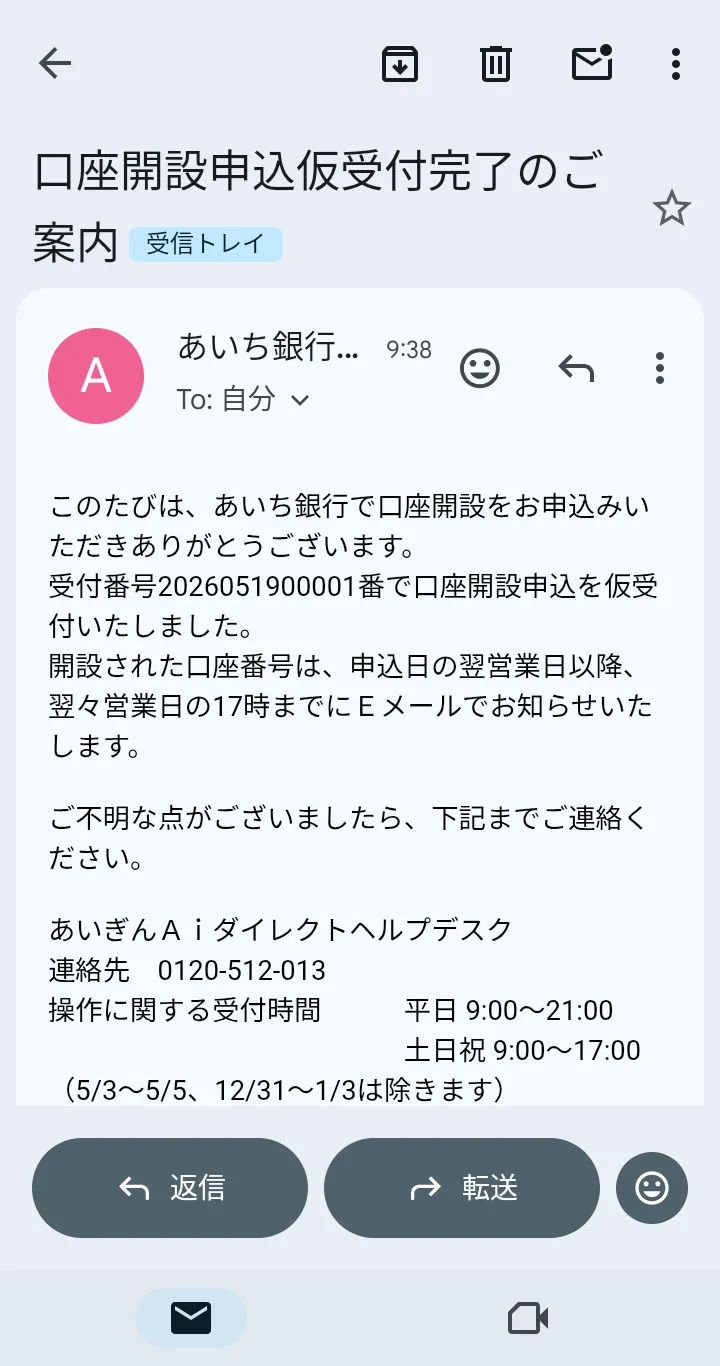 STEP 11
口座開設お手続きが完了すると、ご登録のメールアドレスに「普通預金口座」「定期預金口座」の番号をお送り致します。
- 最短翌営業日に手続き結果がご連絡されます。
-
-
Guide05 口座開設完了
口座開設結果を受取(最短翌営業日)
- お申し込み時にご入力いただいたメールアドレス宛に口座番号をお送りします。
- 本人確認書類に最新の氏名・住所が記載されていることをご確認ください。
- ご入力いただいたメールアドレスへ認証コードや案内をお送りするため、「aichibank.co.jp」のドメインを受信できるよう設定してください。
- お申し込みの時間帯、内容、不備の有無などで所要日数は異なります。
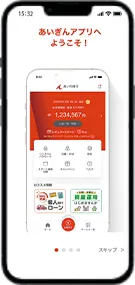
あいぎんアプリでの口座開設にあたって
- お申し込みいただいた内容について、電話等でお問い合わせする場合があります。
※すべての項目について内容確認が完了するまで、口座開設はできません。
またお客さまとの連絡がつかず、この確認作業が長期間にわたり完了しない場合は、お客さまからのお申込自体が撤回されたものとさせていただきます。 - 当行でお申込内容を確認し、総合的な判断に基づき口座開設をお断りすることがございますので、あらかじめご了承ください。
- 本アプリは無料でご利用いただけますが、ダウンロードや利用時にかかる通信料はお客さまのご負担となります。
- システムメンテナンスのためご利用いただけない時間帯があります。
- ご住所が一部の文字を含む場合、あいぎんアプリから口座開設していただけないことがございます。
その際、当行窓口での口座開設手続きをご案内させていただくことがございますので、あらかじめご了承ください。
【ご印鑑について】
アプリからのお申し込みにより開設された口座はご印鑑の登録を行いません。
口座振替等、印鑑登録が必要なお取引を希望されるお客さまは開設後にお取引店までご来店いただくか、窓口での口座開設をお願いします。
【ご通帳について】
アプリからのお申し込みにより開設された口座は通帳の発行を行いません。
口座開設後、「あいぎんアプリ」に利用登録いただくことでアプリ内で残高確認・取引明細確認が行える「スマート通帳」をご利用いただけます。
【キャッシュカードのお受け取りについて】
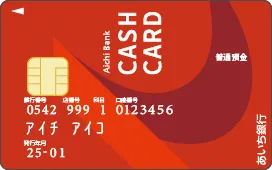
キャッシュカードは、口座開設完了後、約10日後に簡易書留でお送りします。
お申し込み時に申告されたご自宅住所以外ではお受け取りいただけません。(郵便局に転居届を提出されていても転送されませんので、あらかじめご了承ください。)
【取引店舗について】
アプリで口座開設していただく場合、お客さまにご入力いただいたご自宅のご住所またはお勤め先のご住所をもとにお取引可能な店舗を表示します。表示された店舗の中から口座開設を希望される店舗をご選択ください。
- 当行で住宅ローンを借入予定のお客さまは、転居情報欄に所定の内容をご入力いただくことにより、転居先近隣店舗も表示されます。
- 表示されない店舗での口座開設を希望される場合は、恐れ入りますが、支店窓口へご相談ください。